प्रोडक्ट स्टॉक मैनेज करें
यह गाइड बताती है कि स्टाफ ऐप (Staff App) के जरिए प्रोडक्ट स्टॉक को कैसे मैनेज करें।
आवश्यकताएँ (Prerequisites)
-
आप स्टाफ ऐप के ऐसे टर्मिनल पर लॉग इन हैं जिसके पास Inventory एडिट करने का एक्सेस है।
-
मर्चेंट ऐप की Terminal settings में जाकर Manage stock productसेटिंग को चालू (Enable) करें।
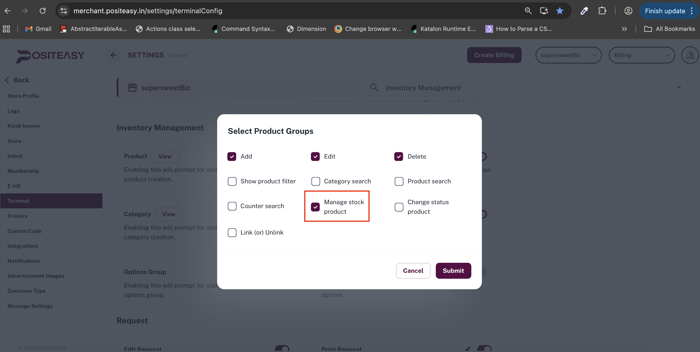
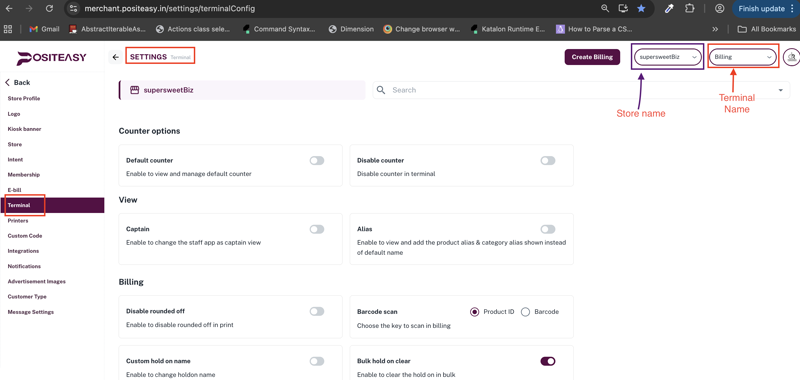
! सावधानी: Merchant app में टर्मिनल सेटिंग्स बदलते समय सुनिश्चित करें कि आपने सही टर्मिनल चुना है।
- स्टॉक मैनेज करने से पहले संबंधित प्रोडक्ट के लिए Stock Monitor चालू होना चाहिए।
स्टेप 1: इन्वेंटरी मॉड्यूल खोलें
- मुख्य प्रोफाइल आइकन पर क्लिक करें और Inventory → Products चुनें।
स्टेप 2: त्वरित स्टॉक अपडेट (Quick Stock Update)
किसी भी प्रोडक्ट का स्टॉक तुरंत बदलने के लिए:
-
प्रोडक्ट की रो (Row) में Kebab menu (तीन खड़ी बिंदु) पर क्लिक करें और Manage stocks चुनें।
-
अगर स्टॉक मॉनिटर चालू नहीं है, तो उसे इनेबल करें।
-
स्टॉक की नई मात्रा (Quantity) दर्ज करें।
-
(वैकल्पिक) जोड़े गए स्टॉक की कुल कीमत दर्ज करें ताकि औसत मूल्य (Average Value) कैलकुलेट किया जा सके।
-
OK पर क्लिक करें।
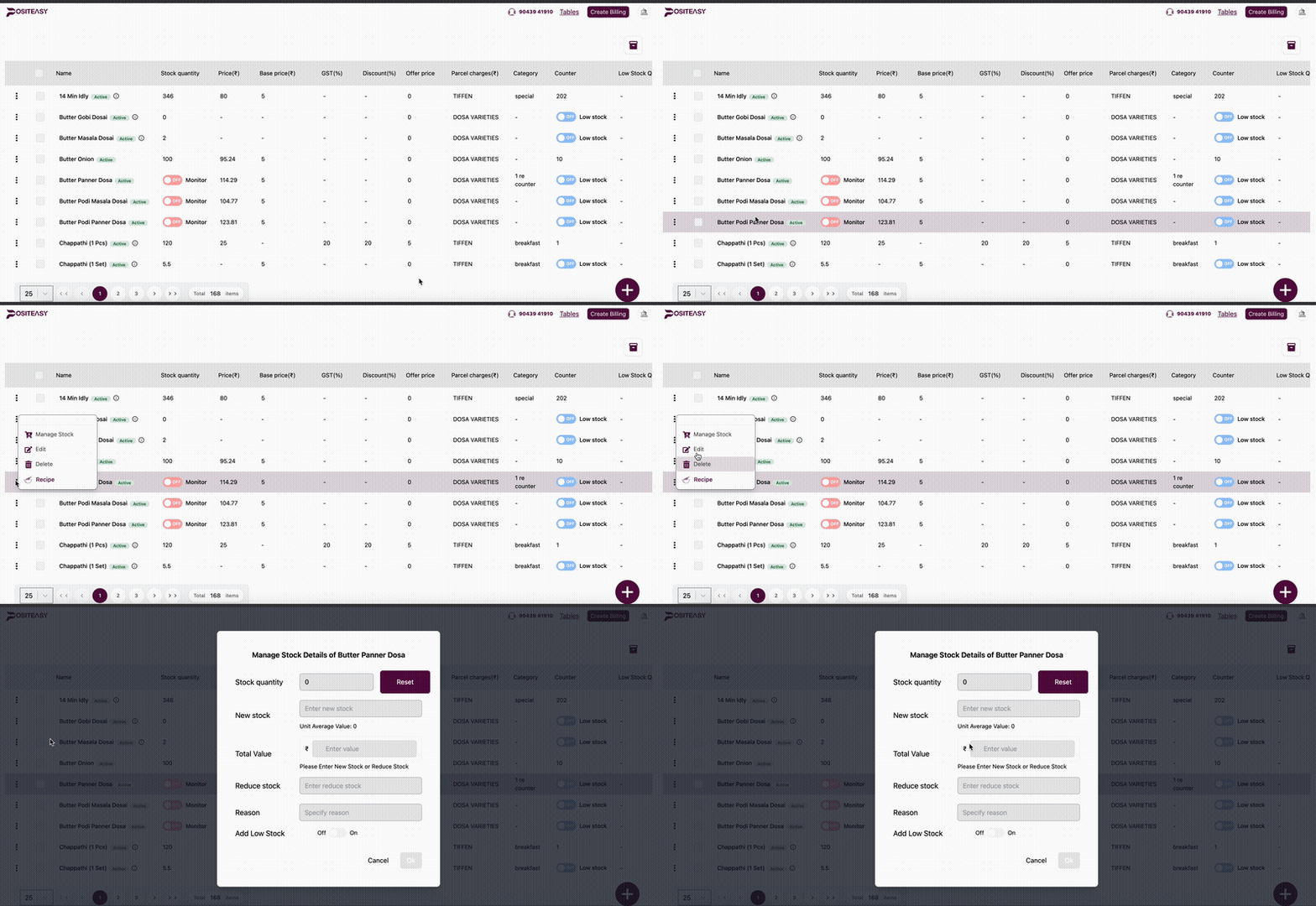
त्वरित स्टॉक संपादन फॉर्म
स्टेप 3: स्टॉक घटाएँ या रीसेट करें
उचित कारण के साथ स्टॉक कम करने या जीरो करने के लिए:
-
स्टॉक को शून्य (Sold Out) करने के लिए Reset बटन पर क्लिक करें।
-
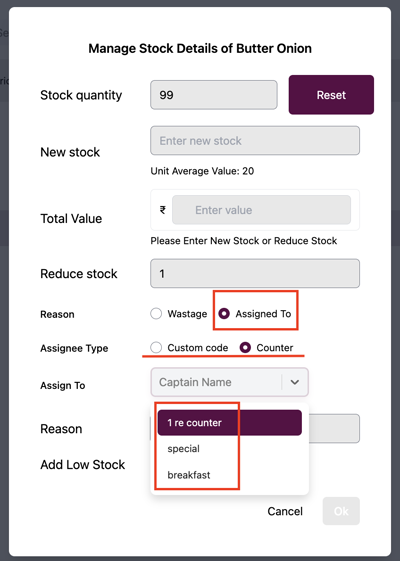
किसी निश्चित मात्रा में स्टॉक घटाने के लिए मात्रा दर्ज करें और Reason (कारण) चुनें:
2.1 Wastage स्टॉक को बर्बादी के रूप में घटाने के लिए। इन एंट्रियों को आप Wastage Reports में देख सकते हैं।
2.2 Assigned To स्टॉक को Custom code या Counter के आधार पर घटाने के लिए। इसके बाद ड्रॉपडाउन से Assign To चुनें।
स्टेप 4: कम स्टॉक अलर्ट (वैकल्पिक)
- प्रोडक्ट के लिए कम स्टॉक (Low Stock) की मात्रा दर्ज करें।
- जब स्टॉक इस सेट की गई मात्रा तक पहुँच जाएगा, तो मर्चेंट को अलर्ट प्राप्त होगा।